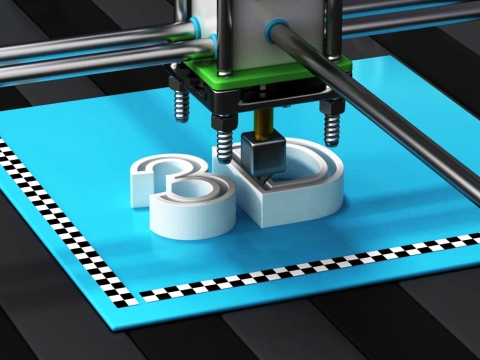
একটি CNC রাউটার হল একটি কম্পিউটার সংখ্যাসূচক নিয়ন্ত্রিত সরঞ্জাম যেখানে টুলের পথগুলি একটি কম্পিউটারের মাধ্যমে নিয়ন্ত্রিত হয়। এটি কাঠ, অ্যালুমিনিয়াম, পাথর, প্লাস্টিক, কম্পোজিট এবং ফোম সহ বিভিন্ন উপকরণ মেশিন করার জন্য ব্যবহৃত হয়। একটি CNC রাউটার একটি অংশকে আকৃতি দেওয়ার জন্য স্টক থেকে উপাদান অপসারণের জন্য একটি 3 অক্ষ CNC বিট গ্রহণ করে। 3 অক্ষ মানে হল যে CNC টুলটি X, Y এবং Z অক্ষের 3 টি দিকে একই সাথে চলতে পারে।
আসুন নতুনদের জন্য একটি CNC রাউটার মেশিন ব্যবহার করার প্রাথমিক দক্ষতা শিখতে শুরু করি।
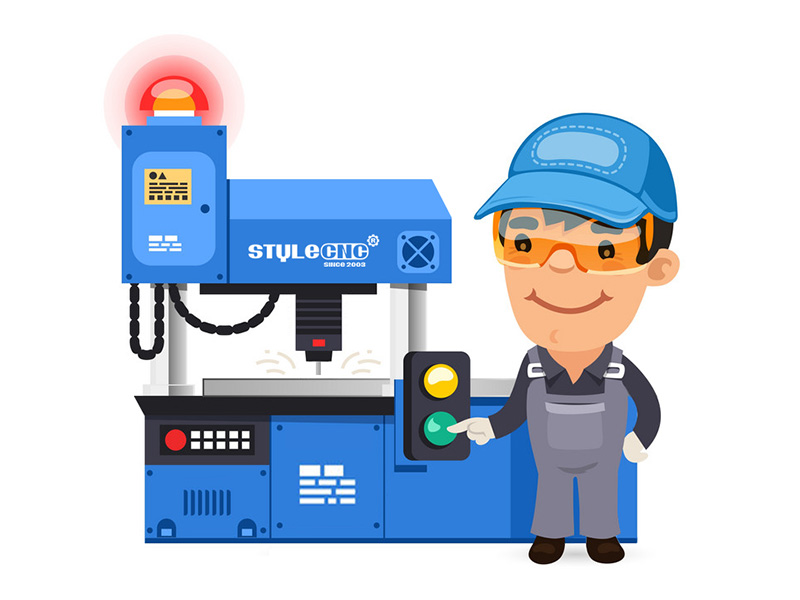
ধাপ 1. CNC রাউটার মেশিন শুরু হচ্ছে
আমরা শুরু করার আগে প্লাগ ইন করার জন্য অনেকগুলি উপাদান রয়েছে:
1. চালু/বন্ধ সুইফ্ট চালু করে দেওয়ালের কাছে CNC কন্ট্রোলার বক্সে পাওয়ার করুন।
2. তারপর রিমোট কন্ট্রোলার শুরু করতে সবুজ স্টার্ট বোতাম টিপুন।
3. ধুলো সংগ্রাহক চালু করুন (ধুলোর ব্যাগ চেক করতে মনে রাখবেন)।
4. সাদা বোতাম টিপে ভ্যাকুয়াম টেবিল শুরু করুন।
ধাপ 2: এন্ড মিল - ইন্ট্রো বেছে নিন
সিএনসি রাউটার মেশিনে কোনও প্রকল্প পরিচালনা করার সময় বেছে নেওয়ার জন্য বিভিন্ন ধরণের ব্লেড থাকে। আমরা যে রাউটার বিটগুলি ব্যবহার করতে সীমাবদ্ধ তা এন্ড মিল নামে পরিচিত এবং এগুলি বিভিন্ন আকার এবং আকার ধারণ করে। আমরা এখানে এন্ড মিলগুলির উপর একটি সংক্ষিপ্ত ক্র্যাশ-কোর্স দেব। আমরা আশা করি এই কোর্সটি সম্পন্ন করা এবং আপনার প্রথম প্রকল্প শুরু করার মধ্যে আপনি যে দিকগুলি সম্পূর্ণরূপে বুঝতে পারবেন তা নিম্নরূপ:
1. বাঁশির সংখ্যা।
2. শেষ মিল আকৃতি: ফ্ল্যাট বনাম বল নাক বনাম ভি-বিট।
3. সাইজিং।
ধাপ 3: এন্ড মিল বেছে নিন - বাঁশি

এই ধাপে অন্তর্ভুক্ত প্রথম ছবিটি দেখুন এবং দেখুন যে আপনি প্রদর্শিত 1 টি বিটের মধ্যে কোনও পার্থক্য লক্ষ্য করতে পারেন কিনা। যদি আপনি বুঝতে না পারেন, ডানদিকের CNC বিটের 2 টি প্রান্ত রয়েছে, যেখানে বাম দিকের বিটের মাত্র 4 টি প্রান্ত রয়েছে। এই প্রান্তগুলিকে বাঁশি বলা হয় এবং প্রতিটি CNC প্রকল্পে নিজস্ব উদ্দেশ্য পূরণ করে। তাদের মধ্যে পার্থক্য কী? আমরা 2-বাঁশি এবং 4-বাঁশি এন্ড মিলের মধ্যে পার্থক্যটিকে কাঠের করাত এবং হ্যাকস-এর মধ্যে একই পার্থক্য হিসাবে বর্ণনা করতে চাই। একটি কাঠের করাতের দাঁত হ্যাকস-এর তুলনায় অনেক কম এবং বড় থাকে - যা কাঠের মতো নরম উপকরণ কাটার জন্য আদর্শ করে তোলে। একটি হ্যাকস-এর সূক্ষ্ম দাঁত একসাথে থাকে, যা করাত ধাতব টিউব এবং অন্যান্য শক্ত উপকরণ কাটার জন্য আদর্শ করে তুলবে। আপনার প্রকল্পের জন্য সঠিক এন্ড মিল খুঁজতে গেলে, মনে রাখবেন যে 2-বাঁশি এন্ড মিলগুলি শক্ত উপকরণের জন্য (যেমন অ্যালুমিনিয়াম, মেহগনি, প্লাস্টিক, সেগুন ইত্যাদি) এবং 4-বাঁশি এন্ড মিলগুলি নরম উপকরণের জন্য (যেমন MDF, প্লাইউড, সিডার ইত্যাদি) ব্যবহৃত হয়।
ধাপ 4: এন্ড মিল - আকৃতি নির্বাচন করুন
বাঁশির সংখ্যা ছাড়াও, শেষ মিলগুলি বিভিন্ন আকারে আসে।
ফ্ল্যাট (ওরফে শেষ মিল): শ্যাফটের শেষে ফ্ল্যাট প্রোফাইলটি লক্ষ্য করুন। এই ফ্ল্যাট প্রোফাইলটি এই এন্ড মিলটিকে পরিষ্কার প্রোফাইল কাট কাটা, পকেট খোদাই করা বা গর্ত খননের জন্য আদর্শ করে তোলে।
বলনোজ: বাঁশির শেষে বৃত্তাকার শীর্ষটি লক্ষ্য করুন। এই আকৃতি এই ফলক জন্য আদর্শ করে তোলে 3D শুধুমাত্র পৃষ্ঠ. এই ধরনের ব্লেড প্রোফাইল কাটিংয়ের জন্য ভাল নয়।
ভি-বিট: বিটের নির্দেশিত টিপ লক্ষ্য করুন। এই আকৃতি এই ফলক খোদাই জন্য আদর্শ করে তোলে. শব্দ এই রাউটার বিট সঙ্গে বিশেষ করে সহজ.
রহস্য বিট: হয়তো 'এন্ড মিলস' ক্যাবিনেটে একটু খোঁজার সময় আপনি এখানে তালিকাভুক্ত নয় এমন কিছু আকর্ষণীয় বিট দেখতে পেয়েছেন। CNC বিট আপনার কাজের জন্য যতই আকর্ষণীয় বা নিখুঁত মনে হোক না কেন।
দোকান ব্যবস্থাপক বা সিএনসি রাউটার গুরু, কারো সাথেই প্রথম পরামর্শ না করে অশ্রেণীবদ্ধ বিট ব্যবহার করবেন না।
ধাপ 5: ব্লেড বা এন্ড মিল পরিবর্তন করুন
আপনি যে শেষ মিলটি চান তা সিএনসি মেশিনের মধ্যে রয়েছে যখন আপনি কাছে যান। তারপরে নীচের নির্দেশাবলীর নিবিড়তা পরীক্ষা করুন:
1. রিমোট কন্ট্রোলারটি হোল্ডারে রাখুন, নিশ্চিত করুন যে আপনি এই প্রক্রিয়ার অধীনে স্পিন্ডল স্টার্ট বোতাম টিপবেন না।
২. সিএনসি রাউটার টেবিল থেকে ২টি রেঞ্চ নিন এবং স্পিন্ডেল থেকে কোলেটটি সাবধানে আলগা করুন - আপনার নাকফুলের দিকে খেয়াল রাখুন।
৩. প্রথমে কোলেট থেকে বিটটি বের করুন এবং এই জিনিসগুলি প্রতিস্থাপন করার আগে পুরানো এন্ড মিলটি টুলবক্সে রাখুন।
৪. নতুন এন্ড মিলটি কোলেটের মধ্যে এত উঁচুতে রাখুন যে শ্যাঙ্কের একটি উল্লেখযোগ্য অংশ ধরে রাখতে পারে - নতুন এন্ড মিলটি সঠিকভাবে স্থাপন করা হলে কোলেটের পিছনের দিক থেকে বেরিয়ে যেতে পারে (কিন্তু প্রয়োজন নেই)। ছোট এন্ড মিলের জন্য, এন্ড মিলটিকে কোলেটের মধ্যে প্রায় 2mm হেলিক্সের শুরু থেকে।
5. বাদাম/কোলেট/এন্ড মিলকে আবার টাকুতে টাইট করুন - অতিরিক্ত জোর দিয়ে শক্ত করবেন না।
ধাপ 6: টেবিলে ওয়ার্কপিস সেট আপ করুন
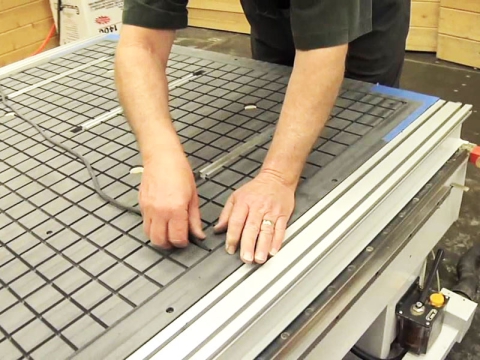
• যখন আপনি আপনার প্লেট কাটার পরিকল্পনা করছেন, তখন চারটি ভ্যাকুয়াম জোন (MDF-এর অধীনে) চেক করা গুরুত্বপূর্ণ, যদি শূন্যের স্ট্র্যাংথ, শক্তি নিশ্চিত করার জন্য জোনের প্রান্তগুলির চারপাশে রাবার স্ট্রিপগুলি স্থাপন করতে হয়। ভ্যাকুয়াম নির্ধারণ করে যে বায়ুর চাপ কতটা কাজ করবে তা আপনার ওয়ার্কপিসগুলিকে ধরে রাখুন।
কম ভ্যাকুয়াম কম চাপ।
• আপনি যদি ছোট প্লেট নিয়ে কাজ করেন এবং এটি পুরো ভ্যাকুয়াম জোনটি পূরণ না করে, তাহলে আপনি প্লাস্টিকের প্লাগ ব্যবহার করতে পারেন এবং এটিকে সংকুচিত করার জন্য স্লিটের মধ্যে একটি ছোট রাবার স্ট্রিপ স্থাপন করতে পারেন।
• তারপর আপনি ভ্যাকুয়াম টেবিলের উপর MDF বোর্ডটি আবার রাখুন, এবং আপনি উপরে আপনার নিজের প্লেট স্থাপন করতে প্রস্তুত এবং আপনি যে ভ্যাকুয়াম জোনগুলি ব্যবহার করতে চান তার ইচ্ছাগুলি নির্বাচন করুন এবং ভ্যাকুয়াম সক্রিয় করতে সাদা বোতাম টিপুন৷
ধাপ 7: X এবং Y অক্ষ সেট আপ করুন
এখন আপনাকে প্রতিটি অক্ষকে শূন্যে সেট করতে হবে। রাউটার বিটের টিপটি উপাদানটির পৃষ্ঠের উপরে বাম দিকে থাকা উচিত এবং নতুন শূন্যে সন্তুষ্ট হলে আপনি [ XY=0 ] এবং [ ঠিক আছে ] টিপুন
ধাপ 8: Z অক্ষ সেট আপ করুন
Z অক্ষ সেট আপ করার দুটি ভিন্ন উপায় রয়েছে:
কাগজ পদ্ধতি
একটি সাধারণ A4 কাগজের টুকরো খুঁজে বের করুন এবং এটি অংশ এবং বিটের মধ্যে রাখুন, Z সাবধানে কাগজের উপরে আনুন এবং যখন আপনি 5mm উপরের শিফট থেকে স্টেপার মুভমেন্টে [ ~ ] টিপে এবং আপনি এখন নিরাপদে কাছে যেতে পারেন যাতে কাগজের মাঝখানে সরানোর সময় ডগাটি কেবল পৃষ্ঠের সাথে স্পর্শ করে। তারপর [ Shift ] + [ XY=0] এবং [ OK ] টিপুন এবং শূন্যটি ঠিক 0 হবে।100mm এখন পৃষ্ঠের উপরে।
টুলসেন্সর পদ্ধতি
আপনি যে অংশটি কাটবেন তার উপরে রাউটার বিটের নীচে টুলসেন্সরটি রাখুন এবং বিটের ডগাটি নীচে আনুন, যাতে এটি 8-10mm সেন্সর প্লেটটি বন্ধ করে দিন এবং [ Shift ] + [ ~ ] টিপুন এবং টুলটি স্বয়ংক্রিয়ভাবে নীচে নেমে যাবে এবং আপনার জন্য শূন্য বিন্দু সেট করবে।
*গুরুত্বপূর্ণ
মিলিং অপারেশনের মধ্যে বিট পরিবর্তন করার সময় z শূন্য স্থানাঙ্ক পুনরায় সেট করা প্রয়োজন। X, Y স্থানাঙ্ক পুনরায় সেট করবেন না।
ধাপ 9: ফাইল লোড করুন
আপনি এখন ফ্ল্যাশড্রাইভ ব্যবহার করে CAD/CAM সফ্টওয়্যার থেকে আপনার ডিজাইন করা ফাইল CNC কন্ট্রোলার বক্সে লোড করতে প্রস্তুত।
নির্দেশাবলী:
• পাঠকের মধ্যে ফ্ল্যাশড্রাইভ রাখুন।
• পঠিত USB বার্তার জন্য অপেক্ষা করুন৷
• [ঠিক আছে] টিপুন।
▲▼◄► ইউএসবি লাইব্রেরিতে স্ক্রোল করে আপনার ফাইল খুঁজুন।
• আপলোড করতে [ ঠিক আছে ] এবং নিশ্চিত করতে [ 1 ] টিপুন৷
• আপনার কানের সুরক্ষা এবং Googles পরুন।
• এখন আপনি start [ ► ] টিপুন।
ধাপ 10: নিরাপত্তা নির্দেশিকা
• সর্বদা চোখ এবং কানের সুরক্ষা পরিধান করুন। দোকান আপনাকে গগলস এবং ইয়ারপ্লাগ উভয়ই সরবরাহ করবে।
• টেবিল পরিষ্কার এবং সরঞ্জাম এবং আলগা উপকরণ মুক্ত রাখুন.
• রাউটারটি কখনই অযত্নে চলমান রেখে দেবেন না। আপনি যদি চলে যেতে চান, অনুগ্রহ করে কাউকে আপনার জন্য এটি দেখতে বলুন বা কাজটি বিরতি দিন।
• কখনই টেবিলের উপর হেলান দেবেন না বা মেশিন চালানোর সময় হাত বা পা বিশ্রাম করবেন না।
• মেশিন চলাকালীন সামঞ্জস্য করার বা উপাদানটির স্থান পরিবর্তন করার চেষ্টা করবেন না।
• CNC মেশিন কাজ করার সময় ধুলো সংগ্রাহক বা ভ্যাকুয়াম ব্যবহার করুন।