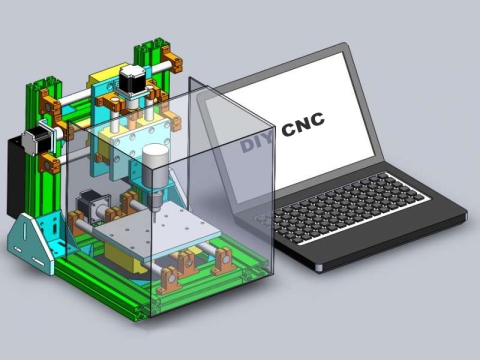

CNC রাউটার মেশিনের জন্য Weihong NcStudio কন্ট্রোলার ব্যবহার করতে স্বাগতম। এখানে ব্যবহারকারী অপারেশন ম্যানুয়াল আছে.
কিভাবে NcStudio সফটওয়্যার ইনস্টল করবেন?
নিরাপদ অপারেশন এবং অপারেশনের জন্য, দয়া করে সিএনসি রাউটার নিরাপদে গ্রাউন্ড করুন।
1. CNC রাউটার মেশিন শরীরের গ্রাউন্ডিং.
2. ফ্রিকোয়েন্সি কনভার্টারের কন্ট্রোল বক্সের গ্রাউন্ডিং।
সিএনসি রাউটার মেশিনের তারের পরিচিতি:
সিএনসি রাউটার মেশিনের কন্ট্রোল বক্সের পিছনের প্রান্তগুলি এক্স এবং ওয়াই (২ টুকরা), জেড, ফ্রিকোয়েন্সি কনভার্টার, লিমিট সুইচ এবং বহিরাগত পাওয়ার সোর্স (এসি) এর সাথে সংযুক্ত থাকে। 220V) আলাদাভাবে। সামনের প্যানেল সিগন্যাল তারের সাথে সংযোগ স্থাপন করে, সিগন্যাল তারের আরেকটি প্রান্ত কম্পিউটারের কন্ট্রোল প্যানেল ইন্টারফেসকে সংযুক্ত করে।
খোদাইকারীর ওয়্যারিং শেষ করার পরে, আমরা খোদাইকারীর নিয়ন্ত্রণ সফ্টওয়্যার ইনস্টল করতে শুরু করি। (ARTCUT সফ্টওয়্যার, খোদাইকারীর জন্য গ্রাফিক এবং টেক্সট ডিজাইন সফ্টওয়্যার, এর সফ্টওয়্যারটির বিস্তারিত বিবরণ রয়েছে, তাই এখানে আর কোন ভূমিকা নেই)।
সফ্টওয়্যার ইনস্টলেশন শেষ করার পরে, কম্পিউটারের PCI স্লটে PCI কন্ট্রোল কার্ড ঢোকান।
CD-ROM এ কন্ট্রোল সফটওয়্যার স্থাপন করার পর, SETUP পরিচালনা করুন। ইনস্টলেশনের জন্য EXE ফাইল, নিম্নলিখিত চিত্র হিসাবে দেখানো হয়েছে:

ইনস্টলেশন ক্যাটালগ নির্বাচন করতে পরবর্তী টিপুন।

ইনস্টলেশন ক্যাটালগ নির্বাচন করার পরে, পরবর্তী টিপুন।

নেক্সট টিপুন।

নেক্সট টিপুন।

ইনস্টলেশন শেষ না হওয়া পর্যন্ত NEXT টিপুন। তারপর কম্পিউটারটি বন্ধ করুন এবং কম্পিউটারের PCI স্লটে PCI কন্ট্রোল কার্ড প্রবেশ করান। কম্পিউটার আবার চালু করুন, কম্পিউটার স্বয়ংক্রিয়ভাবে ড্রাইভার প্রোগ্রাম ইনস্টল করবে।
সফ্টওয়্যার পরিচিতি
কম্পিউটার চালু হওয়ার পর, কম্পিউটারের ডেস্কটপ থেকে NCSTUDIO শুরু করুন, নিম্নলিখিত ইন্টারফেস প্রদর্শিত হবে।

কিভাবে NcStudio কন্ট্রোলার ব্যবহার করবেন?
Ncstudio™ ইন্টারফেস টাইটেল বার, মেনু বার, টুল বার, স্ট্যাটাস বার এবং কিছু ফাংশন উইন্ডো নিয়ে গঠিত।
অপারেশন মোড এবং অবস্থা
অপারেশন মোড
ব্যবহারকারী যখন মেশিনটি পরিচালনা করেন, তখন যেকোনো মুহূর্তে এটি নিম্নলিখিত অপারেশন মোডগুলির মধ্যে একটিতে থাকে।
স্বয়ংক্রিয় মোড
স্বয়ংক্রিয় অপারেশন মোডের অধীনে, পূর্বে প্রস্তুত প্রক্রিয়াকরণ প্রোগ্রাম দ্বারা মেশিন আন্দোলন ফাংশন. অতএব, সিস্টেম স্বয়ংক্রিয় মোড অধীনে প্রক্রিয়াকরণ প্রোগ্রাম লোড করা হবে.
জগ মোড
এটি ম্যানুয়াল অপারেশন মোডের একটি পদ্ধতি। জগ মোডে, ব্যবহারকারী ম্যানুয়াল অপারেশন ডিভাইস, যেমন কম্পিউটার কীবোর্ড, ব্যবহার করে মেশিনটি নিয়ন্ত্রণ করেন। যখন ব্যবহারকারী এই ডিভাইসগুলি, যেমন ম্যানুয়াল বোতাম টিপে, চলাচলের সংকেত দেন, তখন মেশিনটি সিগন্যাল অদৃশ্য না হওয়া পর্যন্ত চলাচল চালিয়ে যায়।
ইনক্রিমেন্ট মোড
এটি ম্যানুয়াল অপারেশন মোড। মেশিন নিয়ন্ত্রণ করতে কম্পিউটার কীবোর্ড ব্যবহার করুন। জগ কন্ট্রোল মোড এবং ইনক্রিমেন্ট মোডের মধ্যে পার্থক্য হল মেশিনটি শুধুমাত্র ব্যবহারকারীর একটি প্রেসিং অপারেশনের মাধ্যমে নির্ধারিত দূরত্ব অতিক্রম করে, অর্থাৎ প্রেসিং থেকে রিলিজিং পর্যন্ত। অর্থাৎ, ব্যবহারকারী ইনক্রিমেন্ট মোডের মাধ্যমে মেশিনের স্থানচ্যুতি সঠিকভাবে নিয়ন্ত্রণ করতে পারেন।
অপারেশন অবস্থা
প্রতিটি অপারেশন মোড বিভিন্ন অপারেশন স্থিতিতে বিভক্ত করা যেতে পারে, উভয় অপারেশন মোড এবং অপারেশন স্থিতি সম্পূর্ণরূপে মেশিনের অবস্থা সংজ্ঞায়িত করে।
কর্মহীন
এটি সবচেয়ে সাধারণ অবস্থা। এই অবস্থায়, মেশিনটির বর্তমানে কোনো কার্য আউটপুট থাকে না এবং এটি নতুন সূচনা গ্রহণ ও নতুন কার্য শুরু করার জন্য প্রস্তুত থাকে।
লকিং অবস্থা
লকিং অবস্থা এক ধরনের অভ্যন্তরীণ অবস্থা এবং এটি সাধারণত অবস্থা পরিবর্তনের সময় তৈরি হয়, তাই ব্যবহারকারী স্বাভাবিক পরিস্থিতিতে এর সাথে যোগাযোগ করতে পারে না।
অপারেশন রাষ্ট্র
যখন মেশিন কোনো ক্রিয়া বাস্তবায়ন করে, সিস্টেমটি অপারেশন অবস্থায় প্রবেশ করে।
পজ স্টেট
যখন মেশিন সরে যায়, যদি ব্যবহারকারী “অপারেশন” প্রয়োগ করে pause" কমান্ড বা সিস্টেমটি MO1 (রেডি কমান্ড) পায়, তারপর সিস্টেমটি বিরতি অবস্থায় প্রবেশ করে এবং ব্যবহারকারীর দ্বারা আরও প্রবেশের জন্য অপেক্ষা করে, ব্যবহারকারী "অপারেশন | শুরু"।
ফাংশন উইন্ডোটি 3টি ক্ষেত্রে বিভক্ত, যার মধ্যে রয়েছে:
১ম ক্ষেত্র: ডিজিটাল নিয়ন্ত্রণ অবস্থা উইন্ডো।
দ্বিতীয় ক্ষেত্র: প্রক্রিয়াকরণ লোকাস, সিস্টেম লগ, প্রোগ্রাম ব্যবস্থাপনা, সিস্টেম প্যারামিটার, প্রোগ্রামিং এবং I/O স্টেট উইন্ডো।
তৃতীয় ক্ষেত্র: স্বয়ংক্রিয় অপারেশন উইন্ডো এবং ম্যানুয়াল অপারেশন উইন্ডো।
শিরোনাম বাক্স
শিরোনাম বারটি Ncstudio™ সফ্টওয়্যার ইন্টারফেসের শীর্ষে রয়েছে এবং এটি সফ্টওয়্যার নাম প্রদর্শন এবং প্রক্রিয়াকরণ প্রোগ্রামের নাম লোড করার জন্য ব্যবহৃত হয়; শিরোনাম বারের রঙগুলি সংশ্লিষ্ট উইন্ডোগুলি সক্ষম করা আছে কিনা তা নির্দেশ করার জন্য ব্যবহার করা হয়।

বিঃদ্রঃ:
উইন্ডোজের ডিফল্ট সেটিংয়ে, সক্রিয় উইন্ডোর শিরোনাম বারের রঙ নীল; অ-সক্রিয় উইন্ডোর শিরোনাম বারের রঙ ধূসর।

ডিজিটাল কন্ট্রোল স্টেট উইন্ডো
স্থানাঙ্ক প্রদর্শন উইন্ডোটি স্ক্রিনের উপরের অংশে রয়েছে এবং বর্তমান অবস্থান, ফিডের গতি এবং প্রধান অক্ষের ফিড রেট সমন্বয় (কাটিং টুল) প্রদর্শন করে।

স্থিতি এবং সময় তথ্য প্রক্রিয়াকরণ
ডিজিটাল কন্ট্রোল উইন্ডোর টাইটেল বারটি কিছু অবস্থা সংক্রান্ত তথ্যও প্রদর্শন করে। উপরের চিত্রে যেমন দেখানো হয়েছে, উদাহরণস্বরূপ, সিস্টেম ইমুলেট করার সময়, টাইটেল বার "ইমুলেশন মোড" টেক্সট, আনুমানিক বাস্তবায়ন সময় (গণনা করে) প্রদর্শন করে। 100% ফিড রেট) টাইটেল বারের ডান দিকেও প্রদর্শিত হয়। প্রকৃত প্রক্রিয়াকরণের সময়, প্রকৃত প্রক্রিয়াকরণের সময় ডান দিকে প্রদর্শিত হয়।
বর্তমান অবস্থান
বিভিন্ন অবস্থান বর্ণনা করার সুবিধার্থে, Ncstudio™ একই সময়ে মেকানিক স্থানাঙ্ক সিস্টেম এবং ওয়ার্কপিস স্থানাঙ্ক সিস্টেমের 2 সেট স্থানাঙ্ক সিস্টেম প্রদর্শন করে।

এই সিস্টেমটি কাজের অংশের বেস পয়েন্টটি সুবিধাজনকভাবে সেট এবং সংশোধন করার পদ্ধতি সরবরাহ করে: বর্তমান বিন্দুকে কাজের অংশের বেস পয়েন্ট হিসাবে সেট করুন, অর্থাৎ একক অক্ষের শূন্য আপেক্ষিক অবস্থান। এই অক্ষের স্থানাঙ্ক প্রদর্শন এলাকায় কার্সারটি সরান এবং মাউসের বাম কী ক্লিক করুন, তাহলে এই অক্ষের স্থানাঙ্ক 0 হতে পারে। যদি 3টি অক্ষের সমস্ত বর্তমান অবস্থান 0 তে সেট করার প্রয়োজন হয়, তবে শুধুমাত্র বিভিন্ন স্থানাঙ্ক এলাকায় ক্লিক করতে হবে।
প্রম্পট:
সমস্ত কাজের অংশ স্থানাঙ্ক শূন্য করার জন্য আরেকটি পদ্ধতি হল ম্যানুয়াল “অপারেশন (O) | নির্বাচন করা বর্তমান পয়েন্টকে ওয়ার্ক পিস বেস পয়েন্ট (Z)…” হিসাবে সেট করা বা সমতুল্য টুল বার বোতাম নির্বাচন করতে।
খাওয়ানোর গতি
বিভিন্ন তথ্য যেমন গতি নির্ধারণ, ক্ষণস্থায়ী গতি, গতি স্কেল ফ্যাক্টর এবং বর্তমান লাইন (অনুচ্ছেদ) সংখ্যা ফিড গতি এলাকায় প্রদর্শন করে। স্পিড সেটিং মান এবং ফিড রেটও সংশোধন করা যেতে পারে।
l ফিড রেট স্লাইড বার: টেনে আনা স্লাইড বার 0~1 এর মধ্যে বর্তমান চলাচলের গতি সামঞ্জস্য করতে পারে20%ফিড রেট শতাংশ আকারে প্রদর্শিত হয়।
l সেটিং মান: ফিডের গতির মান নির্ধারণ করা হল জি কমান্ডে প্যারামিটার F দ্বারা প্রদত্ত মান।
l প্রকৃত মান: ফিড গতির ক্ষণস্থায়ী মান। এটি সেটিং মান, বর্তমান ত্বরণ বা হ্রাস অবস্থা এবং ফিড হারের সাথে পরিবর্তিত হয়।
l বর্তমান লাইন (অনুচ্ছেদ) নম্বর: এটি বর্তমান বাস্তবায়ন কোডের অনুচ্ছেদ নম্বর বা লাইন নম্বর প্রদর্শন করে।
যখন সিস্টেমটি নিষ্ক্রিয় অবস্থায় থাকে, সেটিং মান ক্লিক করুন এবং তারপরে গতি সেটিং ডায়ালগ বক্স পপ আপ হয়। যখন সিস্টেমটি স্বয়ংক্রিয় অবস্থায় থাকে, তখন স্বয়ংক্রিয় অপারেশনের ডিফল্ট গতি নির্ধারণের জন্য পপআপ ডায়ালগ বক্স ব্যবহার করা হয়।
যখন সিস্টেমটি ম্যানুয়াল অবস্থায় থাকে, তখন পপআপ ডায়ালগ বক্সটি ম্যানুয়াল অপারেশনের গতি নির্ধারণের জন্য ব্যবহার করা হয়, যা নিম্নলিখিত চিত্র হিসাবে দেখানো হয়েছে:

স্বয়ংক্রিয় অপারেশন উইন্ডো
স্বয়ংক্রিয় অপারেশন উইন্ডোতে বর্তমান খোলার প্রক্রিয়াকরণ ফাইল প্রদর্শিত হয়। Ncstudio™ বর্তমানে দুটি প্রক্রিয়াকরণ প্রোগ্রাম ফর্ম্যাট সমর্থন করে, কমান্ড G ফর্ম্যাট এবং HP PLT ফর্ম্যাট। ব্যবহারকারী এই উইন্ডো দিয়ে বর্তমান প্রক্রিয়াকরণ প্রোগ্রাম দেখতে পারেন।

ম্যানুয়াল অপারেশন উইন্ডো
ম্যানুয়াল উইন্ডো ব্যবহারকারীকে ম্যানুয়াল উপায়ে মেশিন নিয়ন্ত্রণ করার জন্য একটি ইন্টারেক্টিভ অপারেশন পরিবেশ সরবরাহ করে।

যেহেতু ম্যানুয়াল উইন্ডোটি প্রধান উইন্ডোর ফাংশন উইন্ডো এলাকায়, ব্যবহারকারীর জন্য বেশ কয়েকটি উইন্ডো পরিবর্তন করার এবং ম্যানুয়াল উইন্ডো সক্রিয় করার পদ্ধতি হল:
এই উইন্ডোর ম্যানুয়াল বোতাম এলাকায় ৬টি ম্যানুয়াল বোতাম রয়েছে যা যথাক্রমে X, Y এবং Z অক্ষের ধনাত্মক এবং ঋণাত্মক দিক নির্দেশ করে।
মেশিনের ম্যানুয়াল অপারেশনের দুটি উপায় রয়েছে: ক্রমাগত জগিং ওয়ে এবং ইনক্রিমেন্ট স্টেপিং ওয়ে যা যথাক্রমে নিম্নলিখিতভাবে চালু করা হয়েছে:
একটানা জগ পথ।
ক্রমাগত জগ উপায়ের অধীনে, যখন ম্যানুয়াল উইন্ডোটি বর্তমান সক্রিয় উইন্ডো থাকে, তখন কীপ্যাডে সংশ্লিষ্ট সংখ্যাসূচক কী টিপুন। যখন চাবিটি চাপা অবস্থায় থাকে, তখন মেশিন কাজ করে; যখন কী প্রকাশ করা হয়, মেশিনটি কাজ বন্ধ করে দেয়।
জগ অ্যাকশন বাস্তবায়ন করার সময়, ট্র্যাক উইন্ডো G00 কমান্ডের রঙ দ্বারা ট্র্যাক লোকাস প্রদর্শন করে।
ধাপে ধাপে বৃদ্ধির উপায়।
এটি ম্যানুয়াল পদ্ধতির অনুরূপ। ক্রমাগত জগ ওয়ে এবং ইনক্রিমেন্ট স্টেপিং ওয়ের মধ্যে পার্থক্য হল ইনক্রিমেন্ট স্টেপিং ওয়ে মেশিনের গতিগত অক্ষের ফিড গতি সঠিকভাবে নিয়ন্ত্রণ করতে পারে।
ব্যবহারকারী ইন্টারেক্টিভ ইন্টারফেসের মাধ্যমে মাউস এবং কীবোর্ডের মাধ্যমে ইনক্রিমেন্ট স্টেপিং অপারেশন বাস্তবায়ন করতে পারে এবং ম্যানুয়াল অপারেশন প্যানেল বা অপারেশন বক্সের মাধ্যমেও এই অপারেশনটি বাস্তবায়ন করতে পারে। প্রতিবার ম্যানুয়াল বোতাম স্পর্শ করা অক্ষ আন্দোলনের প্রদত্ত ধাপের দৈর্ঘ্যের সাথে সামঞ্জস্যপূর্ণ হতে পারে।
কীবোর্ড উপায়।
যখন জগ উইন্ডোটি বর্তমান সক্রিয় উইন্ডো থাকে, তখন দিকনির্দেশ কী দ্বারা জগ ধাপের দৈর্ঘ্য বাড়ানো বা হ্রাস জগ ধাপের দৈর্ঘ্য বোতামের পরিবর্তন দেখতে পারে।
মাউস পথ।
উপযুক্ত ধাপের দৈর্ঘ্য বোতামে ক্লিক করতে সরাসরি মাউস ব্যবহার করুন।
বিঃদ্রঃ:
খুব বড় জগ স্টেপ দৈর্ঘ্য সেট করা এড়িয়ে চলুন যাতে ভুল অপারেশন দ্বারা মেশিনের ক্ষতি না হয়।
মাউস পথ।
বোতামটি ক্লিক করতে মাউসের বাম কী ব্যবহার করুন, তারপর বোতামটি একবার ট্রিগার হবে।
বিঃদ্রঃ:
যেহেতু সিস্টেমের দ্বারা জগ কমান্ড প্রয়োগ করার জন্য প্রতিবার নির্দিষ্ট সময়ের প্রয়োজন হয়, তাই খুব ঘন ঘন ক্লিক করার ফলে সিস্টেম ত্রুটির তথ্য প্রম্পট করতে পারে যে "সরঞ্জাম ব্যস্ত এবং বর্তমান অপারেশন অবৈধ"।
গভীরতা বাড়ান/কমান।
কীপ্যাড এবং ডিজিটাল কীগুলিতে +/-কীগুলি ব্যবহার করে গভীরতা দ্রুত বৃদ্ধি এবং হ্রাস করতে পারে।
সিস্টেম প্যারামিটার উইন্ডো
সিস্টেম প্যারামিটার দুটি ধরণের: প্রক্রিয়াকরণ প্যারামিটার এবং প্রযোজক প্যারামিটার। তাদের বিভিন্ন প্যারামিটারগুলি নীচে বিস্তারিতভাবে ব্যাখ্যা করা হয়েছে।
1. প্রক্রিয়াকরণ পরামিতি
Ncstudio™ প্রক্রিয়াকরণ পরামিতি নিম্নলিখিত হিসাবে সেট করা হয়েছে:

ম্যানুয়াল গতি: এতে ম্যানুয়াল উচ্চ গতি এবং ম্যানুয়াল নিম্ন গতি অন্তর্ভুক্ত। "জগ" মোডে চলাচলের গতির জন্য এই 2টি মান ব্যবহার করা হয়।
l ম্যানুয়াল কম গতি কেবলমাত্র ম্যানুয়াল দিকনির্দেশ কী টিপে চলার গতিকে বোঝায়;
l ম্যানুয়াল উচ্চ গতি একই সময়ে "উচ্চ গতি" কী টিপলে চলাচলের গতি বোঝায়।
এই 2টি মান সরাসরি ডিজিটাল নিয়ন্ত্রণ অবস্থা উইন্ডোর অধীনেও সেট করা যেতে পারে। স্বয়ংক্রিয় পরামিতি:
l নিষ্ক্রিয় চলমান গতি: G00 কমান্ডের চলাচলের গতি;
l প্রসেসিং স্পিড: প্রসেসিং কমান্ডের ইন্টারপোলেশন স্পিড G01, G02, G03 ইত্যাদি।
এই দুটি মান স্বয়ংক্রিয় মোডে চলাচলের গতি নিয়ন্ত্রণ করে। যদি প্রসেসিং প্রোগ্রাম বা কমান্ড MDI গতি নির্ধারণ না করে, তাহলে মেশিনটি এখানে নির্ধারিত গতি অনুযায়ী চলে।
বিঃদ্রঃ:
ইনক্রিমেন্ট উপায়ে চলাচলের গতি নিষ্ক্রিয় চলমান গতি।
l ডিফল্ট গতি ব্যবহার করা: প্রসেসিং প্রোগ্রামে নির্দিষ্ট গতি পরিত্যাগ করতে হবে এবং উপরে সেট করা সিস্টেম ডিফল্ট গতি ব্যবহার করতে হবে কিনা।
l গতি নিজে গ্রহণ এবং অপ্টিমাইজেশান: প্রক্রিয়াকরণ কাজের অংশের সংযোগ বৈশিষ্ট্য অনুসারে সিস্টেমটিকে প্রক্রিয়াকরণের গতি অপ্টিমাইজ করার অনুমতি দেওয়া হবে কিনা।
l IJK ইনক্রিমেন্ট মোড: সার্কেল সেন্টার প্রোগ্রামিং (IJK) ইনক্রিমেন্ট মোড কিনা এবং কিছু পোস্ট প্রসেসিং প্রোগ্রামের জন্য আর্ক প্রোগ্রামিং দ্বারা ব্যবহৃত IJK মান হল ইনক্রিমেন্ট মান। এই পয়েন্টের জন্য সংশ্লিষ্ট পোস্ট প্রসেসিং প্রোগ্রামের বিবরণ পড়ুন।
l দিক Z-এ টুল-লোয়ারিং স্পিড ব্যবহার করা: Z দিকনির্দেশে উল্লম্ব নিচের দিকে চলাচলের সময় নির্দিষ্ট টুল-কমানোর গতি ব্যবহার করতে হবে কিনা।
l দিক Z-এ টুল-বাড়ানোর গতি অপ্টিমাইজ করা: Z দিকে উল্লম্ব ঊর্ধ্বমুখী আন্দোলনের সময় টুল বাড়াতে G00 গতি ব্যবহার করতে হবে কিনা।
l নিষ্ক্রিয় চলমান (G00) কমান্ড স্থির ফিড রেট ব্যবহার করে 100%: এই প্যারামিটারটি একটি বিকল্প। এটি সিস্টেমকে নির্দেশ দেবে যে নিষ্ক্রিয় চলমান কমান্ড বাস্তবায়নের সময় ফিড রেটের প্রভাবকে উপেক্ষা করা উচিত কিনা। এইভাবে হার পরিবর্তন করার সময় নিষ্ক্রিয় চলমান গতি প্রভাবিত হবে না।
l বিরতি দেওয়া বা শেষ করার সময়, স্বয়ংক্রিয়ভাবে প্রধান অক্ষ বন্ধ করুন (পুনরায় শুরু করতে হবে): একটি প্রক্রিয়াকরণ প্রোগ্রাম বিরতি দিলে বা প্রক্রিয়াকরণ শেষ করার পরে স্বয়ংক্রিয়ভাবে প্রধান অক্ষের ঘূর্ণন বন্ধ করতে হবে কিনা তা নির্ধারণ করা।
l মিরর অক্ষ X: অক্ষ X এর জন্য মিরর ইমেজ তৈরি করা সেট করা।
l মিরর অক্ষ Y: অক্ষ Y এর জন্য মিরর ইমেজ তৈরি করা সেট করা হচ্ছে।
টুল পরিবর্তন অবস্থান পরামিতি:
l টুল পরিবর্তনের অবস্থান ব্যবহার করা: প্রক্রিয়াকরণ শেষ করার পরে স্বয়ংক্রিয়ভাবে নির্দিষ্ট অবস্থানে ফিরে যাওয়ার প্রয়োজন হলে অনুগ্রহ করে এই বিকল্পটি নির্বাচন করুন।
অন্যান্য টুল পরিবর্তন পজিশন প্যারামিটার শুধুমাত্র তখনই কাজ করতে পারে যখন টুল পরিবর্তন পজিশন ব্যবহার করা হয়।
l টুল পরিবর্তনের অবস্থানের মেকানিক স্থানাঙ্ক X, Y এবং Z: টুল পরিবর্তনের অবস্থানের মেকানিক স্থানাঙ্ক সেট করা (দ্রষ্টব্য: কাজের অংশের স্থানাঙ্ক নয়!)
টুল রিটার্ন পয়েন্ট পরামিতি:
টুল রিটার্ন পয়েন্ট: ক্রমাগত অপারেশনের জন্য ওয়ার্কপিসের বেস পয়েন্ট এবং ব্রেক পয়েন্ট রিটার্ন করার সময় টুলটি h8 (ওয়ার্কপিসের বেস পয়েন্টের সাথে সম্পর্কিত) উত্থাপন করে।
ফাইল ইনপুট পরামিতি:
l 2D PLT প্রসেসিং ডেপথঃ PLT ফাইল প্রসেসিং লোড করার সময় টুল ডেপথ সেট করা।
l টুল-রাইজিং উচ্চতা: PLT ফাইল প্রক্রিয়াকরণের সময় টুল-রাইজিং h8 সেট করা।
l প্রতি মিমি পিএলটি ইউনিট: পিএলটি ইউনিট মান সেট করা হচ্ছে।
l বিপরীত অক্ষ Z: অক্ষ Z এর বিপরীত ফাংশন ব্যবহার করবেন কিনা তা নির্ধারণ করা। সিস্টেমের ডিফল্ট অক্ষের উপরের অংশটি ইতিবাচক।

2. প্রযোজক পরামিতি
ব্যবহারকারী “প্রডিউসার প্যারামিটারস” (ncstudio) অ্যাক্সেস করতে পারেন না, কারণ এটি অ্যাক্সেস করার জন্য পাসওয়ার্ড দেওয়ার প্রয়োজন হয়। এর একমাত্র কারণ হলো, ব্যবহারকারীর দ্বারা ভুলবশত এই গুরুত্বপূর্ণ প্যারামিটারগুলো পরিবর্তন করার ফলে সৃষ্ট যেকোনো সিস্টেম ব্যর্থতা এড়ানো।

ওয়ার্কবেঞ্চের মাত্রা:
অনুগ্রহ করে উপরের পরামিতি অনুযায়ী সেটিং করুন যাতে সীমা সুইচ বা হার্ড সীমা প্রভাবিত করার কারণে যে কোনো সম্ভাব্য ক্ষতি এড়ানো যায়।
বিঃদ্রঃ:
এই মানটি কারখানা থেকে বের হওয়ার আগেই নির্ধারণ করা হয়েছে; এটি পরিবর্তন করবেন না!
মোবাইল ক্যালিব্রেটর পরামিতি: (কাটিং টুলের জন্য একটি ব্লক)
l মোবাইল ক্যালিব্রেটরের বেধ: দয়া করে সঠিকভাবে মোবাইল ক্যালিব্রেটরের বেধ পরিমাপ করুন এবং এটি এখানে পূরণ করুন।
মোটর পরামিতি:
l পালস মান: এটি সর্বনিম্ন স্থানচ্যুতি বোঝায় যা আন্দোলন নিয়ন্ত্রণ কার্ড দ্বারা প্রক্রিয়া করা যেতে পারে। স্টেপিং সিস্টেমে, এটি সাধারণত এক স্টেপিং পালসের সাথে মিলে যায় এবং ট্রান্সমিশন সম্পর্ক অনুসারে স্টেপিং পালসের কোণ স্থানচ্যুতিকে রৈখিক স্থানচ্যুতিতে পরিবর্তন করে।
l স্টার্ট-আপ গতি: এই প্যারামিটারটি স্টেপিং মোটরের স্টার্ট-আপ ফ্রিকোয়েন্সির সাথে মিলে যায়।
ত্বরণ: আন্দোলনের ত্বরণ ক্ষমতা সংজ্ঞায়িত করতে সিস্টেম টো ত্বরণ পরামিতি ব্যবহার করে:
l একক অক্ষ ত্বরণ: এটি একক ফিড অক্ষের ত্বরণ এবং হ্রাস ক্ষমতা বর্ণনা করার জন্য ব্যবহৃত হয়।
l কার্ভ বেন্ড ত্বরণ: এটি সংযোগের সময় একাধিক ফিড অক্ষের ত্বরণ এবং হ্রাস ক্ষমতা বর্ণনা করার জন্য ব্যবহৃত হয়।

ইনপুট/আউটপুট অবস্থা (I/O রাজ্য) উইন্ডো
এটি সিস্টেম মনিটর এবং ব্যর্থতা নির্ণয়ের জন্য খুবই সহায়ক। SHIFT, CTRL এবং ALT এর 3টি কী টিপুন এবং ধরে রাখুন, সংশোধন করার জন্য দিক বা সীমাতে ক্লিক করতে মাউসের ডান কী ব্যবহার করুন, পোলারিটি নির্বাচন করুন এবং পরিবর্তন করুন, তারপর প্রাসঙ্গিক ফাংশনগুলি চালু বা বন্ধ করুন।

সফটওয়্যার মেনুর বিবরণ
ফাইল নিয়ন্ত্রণ করার জন্য "ফাইল" মেনুতে কমান্ড অপশন রয়েছে।

এই পুলডাউন মেনুর পূর্ববর্তী দুটি অপশন প্রোগ্রাম ফাইল "লোডিং" এবং "আনলোডিং" এর জন্য ব্যবহৃত হয়। মাঝারি ৭টি অপশন প্রোগ্রাম ফাইল সম্পাদনা করার জন্য ব্যবহৃত হয়। সম্পাদনা ফাংশন দ্বারা খোলা ফাইলটি সম্পাদনা উইন্ডোতে প্রদর্শিত হয়। "লোডিং" ফাংশন এবং "আনলোডিং" ফাংশনের মধ্যে পার্থক্যগুলি দয়া করে লক্ষ্য করুন।
সম্পাদনা মেনু
সম্পাদনা মেনুতে সম্পাদনা উইন্ডোর জন্য মেনু বিকল্প রয়েছে। এই মেনু বিকল্পটি দ্বিতীয় উইন্ডো এলাকায় বর্তমান সক্রিয় উইন্ডোর সাথে পরিবর্তিত হবে, কারণ এই উইন্ডোগুলিতে কিছু নির্দিষ্ট সম্পাদনা ফাংশন থাকতে পারে।
অপারেশন মেনু
“অপারেশন” মেনুতে বিভিন্ন অপারেশন সম্পন্ন করা যায়, কিন্তু এই মেনুতে ডিরেকশন আউটপুট (M ফাংশন), ফিড রেট এবং প্রিন্সিপাল অ্যাক্সিস নিয়ন্ত্রণের ব্যবস্থা নেই; এই ফাংশনগুলো “মেশিন” মেনুতে রয়েছে।
সীমা মুক্তি
এই ফাংশনটি মাস্কিং লিমিট ফাংশন যখন সিস্টেম হার্ড লিমিট পূরণ করে এবং ম্যানুয়াল অপারেশন ব্যবহার করার সময় মেশিনের স্বাভাবিক অবস্থান পুনরুদ্ধারের জন্য একটি মাধ্যম। যেহেতু এই মুহুর্তে সীমা ফাংশনটি মাস্ক করা হয়েছে, তাই অপারেটরকে এই ফাংশনটি ব্যবহার করার জন্য বিশেষ মনোযোগ দিতে হবে।
এই মেনু অপারেশন একক ধাপ প্রক্রিয়াকরণ মোড সক্ষম এবং নিষ্ক্রিয় করে। একবার "একক বিভাগ বাস্তবায়ন" সক্ষম হলে, প্রক্রিয়াকরণ প্রোগ্রাম প্রতিটি বিভাগ বাস্তবায়ন করার সময় বিরতি মোডে প্রবেশ করে।
কাজের অংশের বেস পয়েন্ট হিসাবে বর্তমান পয়েন্ট সেট করা
“বর্তমান বিন্দুকে ওয়ার্কপিসের ভিত্তি বিন্দু হিসেবে নির্ধারণ” মেনু বিকল্পটি নির্বাচন করুন, এটি বর্তমান বিন্দুতে ওয়ার্কপিসের স্থানাঙ্ক শূন্য নির্ধারণ করতে পারে, তবে এর ফলে প্রকৃতপক্ষে অবস্থানের কোনো পরিবর্তন হয় না।
বর্তমান পয়েন্টে কাজের অংশ স্থানাঙ্ক সেট করা হচ্ছে...
এই ফাংশনটি ব্যবহারকারীকে বর্তমান বিন্দুতে সুবিধামত ওয়ার্ক পিস স্থানাঙ্ক সেট করতে দেয়। এই মেনু বিকল্পটি নির্বাচন করা বর্তমান টুল অবস্থানের স্থানাঙ্ক পরিবর্তন করতে পারে। এই মেনু বিকল্পটি নির্বাচন করার পরে, সিস্টেমটি "কারেন্ট পয়েন্টে ওয়ার্ক পিস কোঅর্ডিনেট সেট করা" ডায়ালগ বক্স পপ আপ করবে।
X, Y এবং Z অক্ষের সংশ্লিষ্ট সম্পাদনা বাক্সে উপযুক্ত মানগুলি ইনপুট করুন, তারপর বর্তমান অবস্থানের স্থানাঙ্কগুলি পরিবর্তন করা হয়।
কাজের অংশের বেস পয়েন্ট ফিরে আসছে...
ওয়ার্ক পিসের বেস পয়েন্ট হল ওয়ার্ক পিস কোঅর্ডিনেটের বেস পয়েন্ট।
"ওয়ার্ক পিসের বেস পয়েন্ট রিটার্নিং..." বিকল্পটি নির্বাচন করার পরে টুল টিপ স্বয়ংক্রিয়ভাবে Z, X এবং Y এর ক্রমানুসারে বর্তমান অবস্থান থেকে কাজের অংশের বেস পয়েন্ট ফিরিয়ে দেবে।
যেহেতু চূড়ান্ত বিন্দুর Z স্থানাঙ্ক সর্বদা ওয়ার্কপিসের প্রসেসিং সারফেসের উপর থাকে, তাই টুল টিপ ওয়ার্কপিসের জিরো পয়েন্টে ফিরে আসার কারণে ওয়ার্কপিসের সারফেস বা টুল টিপের ক্ষতি এড়াতে, প্রকৃতপক্ষে, Z অক্ষ জিরো পয়েন্টে ফিরে আসে না, বরং এটি জিরো পয়েন্টের উপরের একটি ডিফ্লেকশন মানে ফিরে আসে। এই মানটি “সিস্টেম প্যারামিটার উইন্ডো”-এর প্রসেসিং প্যারামিটারের “টুল রিটার্ন পয়েন্ট” দ্বারা সেট করা হয়।
কাজের টুকরা বেস পয়েন্ট সংরক্ষণ
প্রিসেটিং মান হিসাবে ব্যবহারকারী কাজের অংশের বেস পয়েন্ট ব্যবহার করে ঘন ঘন সংরক্ষণ করতে পারে; মোট 10 সেট স্থানাঙ্ক ডেটা সংরক্ষণ করা যেতে পারে।
কাজের অংশের বেস পয়েন্ট পড়া
ওয়ার্ক পিসের বেস পয়েন্টের প্রিসেটিং কোঅর্ডিনেট মান পড়ুন, দ্রুত ওয়ার্ক পিসের বেস পয়েন্টের প্রিসেটিং রিড এ ফিরে আসুন। ওয়ার্ক পিসের বেস পয়েন্ট পড়ার পর, ওয়ার্ক পিসের বেস পয়েন্ট প্রিসেট করার জন্য "বেস পয়েন্ট অফ ওয়ার্ক পিস" কমান্ডটি ব্যবহার করুন।
শুরু হচ্ছে
এই মেনু বিকল্পটির 2টি ফাংশন রয়েছে:
১ম ফাংশন: যদি নির্দিষ্ট প্রক্রিয়াকরণ প্রোগ্রাম লোড করা থাকে এবং বর্তমান সিস্টেমের অবস্থা "নিষ্ক্রিয়" থাকে, তাহলে এই মেনু বিকল্পটি নির্বাচন করার পরে, মেশিনটি স্বয়ংক্রিয়ভাবে প্রক্রিয়াকরণ প্রোগ্রামের প্রথম বাক্য থেকে স্বয়ংক্রিয় প্রক্রিয়াকরণ পদ্ধতি বাস্তবায়ন শুরু করবে। প্রক্রিয়াকরণ শুরু হওয়ার পরে, সিস্টেমটি "স্বয়ংক্রিয় | অপারেশন" স্ট্যাটিক প্রবেশ করে; যদি সিস্টেমটি ইমুলেশন অবস্থায় থাকে, তাহলে এটি ইমুলেশন অবস্থা অনুসারে প্রক্রিয়াকরণ পদ্ধতি বাস্তবায়ন করে।
দ্বিতীয় ফাংশন: যদি সিস্টেমটি "স্বয়ংক্রিয় | বিরতি" অবস্থায় থাকে, তাহলে এই মেনু বিকল্পটি নির্বাচন করার পরে, সিস্টেমটি বিরতি অবস্থান থেকে স্বয়ংক্রিয় প্রক্রিয়াকরণ প্রক্রিয়া চালিয়ে যাবে এবং "স্বয়ংক্রিয় | অপারেশন" স্ট্যাটিক প্রবেশ করবে। যদি সিস্টেমটি ইমুলেশন অবস্থায় থাকে, তাহলে এটি ইমুলেশন অবস্থা অনুসারে প্রক্রিয়াকরণ প্রক্রিয়া বাস্তবায়ন করে।
প্রম্পট:
সিস্টেমটিতে "পজ" অবস্থায় প্রবেশের জন্য দুটি রুট রয়েছে: প্রথমটি হল সিস্টেমটি বর্তমানে "সিঙ্গ স্টেপ প্রসেসিং" মোডে রয়েছে; দ্বিতীয়টি হল ব্যবহারকারী প্রক্রিয়াকরণ প্রক্রিয়া চলাকালীন "পজ" ফাংশন নির্বাচন করে।
বিরতি
স্বয়ংক্রিয় প্রক্রিয়াকরণ প্রক্রিয়া চলাকালীন, "বিরাম" ফাংশন সক্রিয় করা হয়। তারপর লিখুন “স্বয়ংক্রিয় | বিরতি" অবস্থা। প্রক্রিয়াকরণ প্রক্রিয়া চালিয়ে যাওয়ার প্রয়োজন হলে "স্টার্ট" মেনু বিকল্পটি নির্বাচন করুন।
যদি সিস্টেমটি ইমুলেশন অবস্থায় থাকে, তাহলে "পজ" মেনু বিকল্পটি নির্বাচন করার পরে, সিস্টেমটি ইমুলেশন থামিয়ে "স্বয়ংক্রিয় | বিরতি" অবস্থায় প্রবেশ করবে। যদি ইমুলেশন চালিয়ে যাওয়ার প্রয়োজন হয় তবে "স্টার্ট" মেনু বিকল্পটি নির্বাচন করুন।
থামুন
স্বয়ংক্রিয় প্রক্রিয়াকরণ প্রক্রিয়া চলাকালীন, অর্থাৎ, সিস্টেমটি "স্বয়ংক্রিয় | বিরতি" অবস্থা, "বিরাম" ফাংশন সক্রিয় করা হয়েছে। এই মুহুর্তে এই মেনু বিকল্পটি নির্বাচন করুন, মেশিনটি প্রক্রিয়াকরণ বন্ধ করবে এবং টুল বাড়াবে, পুরো প্রক্রিয়াকরণের কাজ শেষ হবে, তারপর সিস্টেম প্রবেশ করবে “স্বয়ংক্রিয় | নিষ্ক্রিয়" অবস্থা, এটি প্রক্রিয়াকরণ পদ্ধতির সময় সিস্টেমটিকে সাধারণত প্রক্রিয়াকরণ প্রক্রিয়া বন্ধ করার পদ্ধতি।
নিম্নলিখিত বিষয়বস্তু "রিসেট" ফাংশন বর্ণনা করে যা অস্বাভাবিক পরিস্থিতিতে ব্যবহৃত প্রক্রিয়াকরণ প্রক্রিয়া অস্বাভাবিকভাবে বন্ধ করার পদ্ধতি।
যদি সিস্টেমটি ইমুলেশন অবস্থায় থাকে, তাহলে "স্টপ" মেনু বিকল্পটি নির্বাচন করার পরে, সিস্টেমটি ইমুলেশন থামিয়ে "স্বয়ংক্রিয় | নিষ্ক্রিয়" অবস্থায় প্রবেশ করবে, কিন্তু এটি ইমুলেশন অবস্থা থেকে বেরিয়ে আসবে না, এর কাজ হল ব্যবহারকারীকে ইমুলেশন ফলাফল বিশ্লেষণ করার অনুমতি দেওয়া। যদি ব্যবহারকারীর পুনরাবৃত্তি নীতিরও প্রয়োজন হয়, তাহলে তিনি ইমুলেশন চালিয়ে যাওয়ার জন্য "স্টার্ট", "অ্যাডভান্সড স্টার্ট" এবং "ব্রেক পয়েন্ট কন্টিনিউ" এর মতো বিভিন্ন মেনু বিকল্প বাস্তবায়ন করতে পারেন।
এমুলেশন এন্টার করা এবং এমুলেশন শুরু করা
এটি "স্টার্ট" মেনুর মতো। যদি নির্দিষ্ট প্রক্রিয়াকরণ প্রোগ্রাম লোড করা থাকে এবং বর্তমান সিস্টেমের অবস্থা "অলস" থাকে, তাহলে এই মেনু বিকল্পটি নির্বাচন করার পরে, মেশিনটি স্বয়ংক্রিয়ভাবে প্রক্রিয়াকরণ প্রোগ্রামের প্রথম বাক্য থেকে উচ্চ গতির ইমুলেশন করবে। ইমুলেশন ফাংশনটি ডেমোনস্ট্রেশন ফাংশনের মতো, তবে ডেমোনস্ট্রেশন ফাংশনের চেয়ে ভালো।
এমুলেশন ব্যবহারকারীকে একটি দ্রুত এবং প্রাণবন্ত সিমুলেশন প্রক্রিয়াকরণ পরিবেশ সরবরাহ করে।
অনুকরণ পদ্ধতির অধীনে প্রক্রিয়াকরণ প্রোগ্রাম পরিচালনা করার সময়, সিস্টেমটি সংশ্লিষ্ট মেকানিক এবং বৈদ্যুতিক ক্রিয়া করতে মেশিনটিকে চালিত করবে না, তবে এটি ট্র্যাক ডিসপ্লে উইন্ডোতে উচ্চ গতিতে কেবলমাত্র সরঞ্জাম প্রক্রিয়াকরণ রুট প্রদর্শন করবে। ব্যবহারকারী অনুকরণের মাধ্যমে মেশিনের গতিবিধি আগে থেকেই বুঝতে পারে, প্রক্রিয়াকরণ প্রোগ্রাম প্রস্তুত করার সময় ত্রুটির কারণে মেশিনের ক্ষতি এড়াতে এবং অন্যান্য অতিরিক্ত তথ্য জানতে পারে।
একবার এমুলেশন প্রক্রিয়া শুরু হলে, এই মেনু বিকল্পটি হয়ে যায় "এমুলেশন বন্ধ করা এবং এমুলেশন মোড থেকে প্রস্থান করা", এই ফাংশনটি বাস্তবায়ন করার পরে, এমুলেশন অবিলম্বে বন্ধ হয়ে যাবে।
উন্নত শুরু
এই ফাংশন প্রোগ্রাম বাস্তবায়ন ফাংশন স্কিপিং উপলব্ধি.
ব্রেক পয়েন্ট চালিয়ে যান
এই মেনু বিকল্পের কার্যকারিতা আসলে "অ্যাডভান্স স্টার্ট" এর একটি সরলীকৃত সংস্করণ। এই ফাংশনটি বাস্তবায়ন করে সিস্টেমটি শেষ প্রক্রিয়াকরণ বিরতি পয়েন্ট থেকে চলতে থাকে।
এই ফাংশনটি ইমুলেশন বাস্তবায়নের জন্যও ব্যবহার করা যেতে পারে।
প্রসেসিং কমান্ড বাস্তবায়ন করা হচ্ছে...
এই মেনু বিকল্পটি বাস্তবায়ন করার সময়, সিস্টেমটি ডায়ালগ বক্স পপ আপ করবে "প্রসেসিং কমান্ড বাস্তবায়ন" নিম্নলিখিত চিত্র হিসাবে:

জরিমানা সমন্বয়
স্বয়ংক্রিয় প্রক্রিয়াকরণ প্রক্রিয়া চলাকালীন এই ফাংশন শুধুমাত্র বিরতি অবস্থায় সক্রিয় করা হয়। এটি প্রক্রিয়াকরণ প্রক্রিয়া বন্ধ না করে গভীরতার সূক্ষ্ম সমন্বয় উপলব্ধি করার জন্য ব্যবহৃত হয়। এর অপারেশন ইন্টারফেস ম্যানুয়াল উইন্ডোর অনুরূপ:

সরঞ্জাম ক্রমাঙ্কন
ব্যবহারকারী সুবিধাজনকভাবে কাজের অংশের বেস পয়েন্টের Z দিক থেকে উপযুক্ত স্থানাঙ্ক সংজ্ঞায়িত করতে পারে এবং টুল ক্রমাঙ্কন ফাংশন ব্যবহার করে টুল পরিবর্তন করার পরে আবার স্থানাঙ্কটি ক্রমাঙ্কন করতে পারে। এই ফাংশনটি বাস্তবায়ন করার সময়, মেনু থেকে টুল ক্রমাঙ্কন ফাংশন নির্বাচন করুন।
টুল ক্যালিব্রেশন করার সময়, প্রথমে প্রক্রিয়াকরণ পৃষ্ঠকে ম্যানুয়ালি সংজ্ঞায়িত করুন, প্রক্রিয়াকরণ পৃষ্ঠকে কাজের অংশের ভিত্তি বিন্দু হিসাবে Z দিকে সেট করুন, তারপর প্রথমবারের জন্য টুল ক্যালিব্রেশন করুন। প্রতিবার টুল পরিবর্তন করার পরে, দ্বিতীয়বারের জন্য টুল ক্যালিব্রেশন করুন।
অপারেটিং পদ্ধতি
1. শুরু করা
স্টার্ট-আপ করার আগে, প্রথমে নিশ্চিত করুন যে মেশিন এবং কম্পিউটারের মধ্যে সমস্ত সংযোগ স্বাভাবিক আছে এবং তারপরে মেশিন এবং কম্পিউটারের পাওয়ার সাপ্লাই চালু করুন। সিস্টেম স্টার্ট-আপ শেষ হওয়ার পরে, এটি Ncstudio™ ডিজিটাল কন্ট্রোল সিস্টেমে প্রবেশ করে।
2. মেকানিক রিসেটিং (বিকল্প)
বিষয়বস্তু শুধুমাত্র মেকানিক বেস পয়েন্ট ফেরত ফাংশন সঙ্গে মেশিনের জন্য জড়িত; মেশিনের ম্যানুয়াল পড়ুন দয়া করে.
যদি মেশিনটি মেকানিক বেস পয়েন্ট রিটার্ন করার অপারেশনকে সমর্থন করে তবে "রিটার্নিং মেকানিক বেস পয়েন্ট" মেনু নির্বাচন করুন। মেশিনটি স্বয়ংক্রিয়ভাবে মেকানিক বেস পয়েন্ট ফেরত দেবে এবং ক্রমাঙ্কন সিস্টেমের সমন্বয় ব্যবস্থাকে ক্রমাঙ্কন করবে।
কিছু নির্দিষ্ট পরিস্থিতিতে, যেমন শেষ স্বাভাবিকভাবে বন্ধ হওয়ার পর মেশিনটি আবার চালু করে শেষ অপারেশনটি চালিয়ে গেলে, ব্যবহারকারীকে যান্ত্রিকভাবে রিসেট করার প্রয়োজন হয় না, কারণ Ncstudio™ সিস্টেম স্বাভাবিকভাবে বন্ধ হওয়ার সময় বর্তমান স্থানাঙ্কের তথ্য সংরক্ষণ করে রাখে।
তাছাড়া, ব্যবহারকারী যদি বর্তমান অবস্থান সঠিক বলে নিশ্চিত করেন, তাহলে তার এই অপারেশনটি বাস্তবায়ন করার প্রয়োজন নেই।
3. প্রক্রিয়াকরণ প্রোগ্রাম লোড হচ্ছে
প্রক্রিয়াকরণ শুরু করার আগে, ব্যবহারকারী সাধারণত প্রয়োজনীয় প্রক্রিয়াকরণ প্রোগ্রাম লোড করবে, অন্যথায় স্বয়ংক্রিয় প্রক্রিয়াকরণের সাথে প্রাসঙ্গিক কিছু ফাংশন অক্ষম করা হবে।
মেনু নির্বাচন করার পর “open (F) | open (O)…” উইন্ডোজ স্ট্যান্ডার্ড ফাইল অপারেশনের ডায়ালগ বক্স পপ আপ হবে, এই ডায়ালগ বক্স থেকে খোলার জন্য ফাইলের ড্রাইভার, রুট এবং ফাইলের নাম নির্বাচন করুন।
"খোলা" বোতামে ক্লিক করার পরে, প্রক্রিয়াকরণ প্রোগ্রামটি সিস্টেমে লোড হয়। এই মুহুর্তে, ব্যবহারকারী "প্রসেসিং প্রোগ্রাম" উইন্ডোতে সুইচ করতে এবং বর্তমান প্রসেসিং প্রোগ্রাম দেখতে F2 কী টিপতে পারেন।
4. ম্যানুয়াল অপারেশন
ম্যানুয়াল অপারেশন ইন্টারফেস প্রদর্শন করা হচ্ছে
মেনু অপশন নির্বাচন করার পর “view (V) | প্রদর্শন ম্যানুয়াল ইন্টারফেস (M)", প্যারামিটার প্রদর্শন উইন্ডো ম্যানুয়াল অপারেশন ইন্টারফেস প্রদর্শন করবে। আপনি বিভাগ 5.2 উল্লেখ করে এই ইন্টারফেসের মাধ্যমে মেশিনে ম্যানুয়াল অপারেশন করতে পারেন।
ম্যানুয়াল আন্দোলন
কম্পিউটারের ডিজিটাল কীপ্যাডে সংশ্লিষ্ট কী ব্যবহার করে মেশিনে ম্যানুয়াল মুভমেন্ট করুন। কীপ্যাডের NUMLOCK আলো এই মুহূর্তে চালু হবে।
সংশ্লিষ্ট কীগুলি হল:
6 - অক্ষ X এর ইতিবাচক দিক
4 - অক্ষ X এর নেতিবাচক দিক
8 — Y অক্ষের ইতিবাচক দিক
2 — Y অক্ষের নেতিবাচক দিক
9 — Z অক্ষের ইতিবাচক দিক
1 —অক্ষ Z-এর নেতিবাচক দিক
এই কী এবং CTRL কী একত্রিত করে মেশিনের ম্যানুয়াল উচ্চ গতির গতিবিধি উপলব্ধি করা যায়।
গভীরতা বাড়ান/কমান
কীপ্যাড এবং ডিজিটাল কীগুলিতে +/- কীগুলি ব্যবহার করে গভীরতা দ্রুত বৃদ্ধি এবং হ্রাস করতে পারে।
5. কাজের অংশের বেস পয়েন্ট সংজ্ঞায়িত করা
প্রক্রিয়াকরণ প্রোগ্রামে X, Y এবং Z এই ৩টি স্থানাঙ্কের ভিত্তি বিন্দু হলো কাজের অংশের ভিত্তি বিন্দু। প্রক্রিয়াকরণের আগে, আমাদের এই অবস্থানটিকে প্রকৃত অবস্থানের সাথে সংযুক্ত করতে হবে। পদ্ধতিগুলি হল:
ম্যানুয়ালি মেশিনের অক্ষ X এবং Y তৈরি করুন ওয়ার্ক পিসের বেস পয়েন্ট পজিশন সরান, মেনুটি নির্বাচন করুন "কারেন্ট পয়েন্টকে ওয়ার্ক পিসের বেস পয়েন্ট হিসাবে সেট করা" বা স্থানাঙ্ক উইন্ডোতে বর্তমান অবস্থানের শূন্য স্থানাঙ্ক মান নির্বাচন করুন, তারপর বর্তমান অবস্থান ব্যবহার করে প্রক্রিয়াকরণ করুন প্রক্রিয়াকরণ প্রোগ্রাম বাস্তবায়ন করার সময় শুরু বিন্দু।
উপরের পদ্ধতিটি X এবং Y অক্ষে কাজের অংশের বেস পয়েন্ট শেষ করে, তবে অক্ষ Z-এ কাজের অংশের বেস পয়েন্ট সেট করার জন্য আরও সঠিক অপারেশনের উপায় প্রয়োজন। সিস্টেম এবং মেশিন হার্ডওয়্যার একসাথে Z অক্ষে টুল ক্রমাঙ্কনের ফাংশন সরবরাহ করে।
"অপারেশন (O) |" ফাংশন নির্বাচন করুন স্বয়ংক্রিয় টুল ক্রমাঙ্কন (E)…” এবং স্বয়ংক্রিয় টুল ক্রমাঙ্কন শেষ করুন।
উপরের দুটি পদ্ধতি সম্পন্ন করার পর, প্রক্রিয়াকরণের জন্য কাজের অংশের ভিত্তি বিন্দু সংজ্ঞায়িত করা হয়।
6. স্বয়ংক্রিয় প্রক্রিয়াকরণ বাস্তবায়ন
স্বয়ংক্রিয় প্রক্রিয়াকরণ মেশিনকে বোঝায় স্বয়ংক্রিয়ভাবে নির্বাচিত প্রক্রিয়াকরণ প্রোগ্রাম অনুযায়ী প্রক্রিয়াকরণ করে।
স্বয়ংক্রিয় প্রক্রিয়াকরণ শুরু হচ্ছে
"অপারেশন (O) | শুরু করুন অথবা চালিয়ে যান (S)" মেনু বিকল্পটি নির্বাচন করার পরে, মেশিনটি প্রক্রিয়াকরণ প্রোগ্রামের প্রথম বাক্য থেকে স্বয়ংক্রিয়ভাবে প্রক্রিয়াকরণ প্রক্রিয়া শুরু করবে।
মেশিন স্টপ
স্বয়ংক্রিয় প্রক্রিয়াকরণ প্রক্রিয়া চলাকালীন, প্রক্রিয়াকরণ প্রোগ্রাম বন্ধ করার জন্য প্রয়োজন হলে, মেনু বিকল্প নির্বাচন করুন “অপারেশন (ও) | স্টপ (ও)", বর্তমান বাক্যটির প্রক্রিয়াকরণ শেষ করার পরে মেশিনটি প্রক্রিয়াকরণ বন্ধ করবে এবং "নিষ্ক্রিয়" অবস্থায় প্রবেশ করবে। এই পদ্ধতিটি সিস্টেমটিকে সঠিকভাবে এবং সুশৃঙ্খলভাবে বন্ধ করার অনুমতি দেওয়ার পদ্ধতি এবং এটি পদ্ধতির সুপারিশও করে।
বিঃদ্রঃ:
উচ্চ এবং মসৃণ গতির সংযোগ বৈশিষ্ট্য সক্রিয় করা হলে, লিঙ্কের গতি শূন্য হলে সিস্টেমটি বন্ধ হয়ে যাবে।
মেশিন জরুরী স্টপ
স্বয়ংক্রিয় প্রক্রিয়াকরণ পদ্ধতির সময়, "অপারেশন (O) | জরুরি স্টপ (B)" মেনু বিকল্পটি নির্বাচন করুন। যদি কোনো জরুরি পরিস্থিতি ঘটে, মেশিনটি অবিলম্বে প্রক্রিয়াকরণ বন্ধ করে দেবে। যদি পুনরায় প্রক্রিয়াকরণের প্রয়োজন হয়, প্রথমে "অপারেশন (O) | জরুরি পুনরুদ্ধার (R)" মেনুটি নির্বাচন করুন এবং তারপরে "অপারেশন (O) | শুরু বা চালিয়ে যান (S)" মেনুটি নির্বাচন করুন। মেশিনটি প্রক্রিয়াকরণ প্রোগ্রামের প্রথম বাক্য থেকে স্বয়ংক্রিয় প্রক্রিয়াকরণ পদ্ধতি কার্যকর করবে, অন্যথায় মেশিনটি কাজ করতে পারবে না।
মেশিন বিরতি
স্বয়ংক্রিয় প্রক্রিয়াকরণ প্রক্রিয়া চলাকালীন, প্রক্রিয়াকরণ বিরতির প্রয়োজন হলে, মেনু বিকল্প "অপারেশন (ও) | নির্বাচন করুন বিরতি (P)", বর্তমান প্রক্রিয়াকরণ বাক্যটি শেষ করার পরে মেশিনটি প্রক্রিয়াকরণ বন্ধ করবে, শুধুমাত্র মেনু বিকল্প নির্বাচন করুন "অপারেশন (ও) | প্রসেসিং প্রোগ্রাম চালিয়ে যাওয়ার প্রয়োজন হলে শুরু বা চালিয়ে যান (এস)।
প্রোগ্রাম এড়িয়ে যাওয়া বাস্তবায়ন
মেনু বিকল্প "অ্যাডভান্সড স্টার্ট (এ)" নির্বাচন করার পর, প্রোগ্রামের কোন বাক্য থেকে শুরু করে প্রোগ্রামের কোন বাক্যে শেষ হচ্ছে তা জানতে একটি ডায়ালগ বক্স পপ আপ হবে। আপনি যদি বাক্য অনুচ্ছেদ নম্বরটি পূরণ করেন এবং "স্টার্ট" কী ক্লিক করেন, তাহলে মেশিনটি আপনার প্রয়োজন অনুসারে প্রোগ্রামের নির্দিষ্ট বাক্য প্রয়োগ করবে, কিন্তু এই ফাংশনটি বাস্তবায়ন করার সময় অনুচ্ছেদ নম্বরটি প্রোগ্রামের বাক্যের আগে থাকবে।
7. দিকনির্দেশ পজিশনিং ফাংশন
আপনি যদি নির্দিষ্ট বিন্দু দ্রুত অবস্থান করতে চান, "সরাসরি অবস্থান ফাংশন" চেষ্টা করুন।
"ডাইরেক্ট পজিশনিং ফাংশন" এর শর্টকাট কী হল F5; "ডাইরেক্ট পজিশনিং ফাংশন" থেকে প্রস্থান করার শর্টকাট কী হল Esc।
"ডাইরেক্ট পজিশনিং ফাংশন" উইন্ডোতে X এর আগে সিগন্যাল + ইনপুট করা ইনক্রিমেন্ট ইনপুট উপলব্ধি করতে পারে।
"ডাইরেক্ট পজিশনিং ফাংশন" উইন্ডোতে X এর আগে সিগন্যাল * ইনপুট করা মেকানিক কোঅর্ডিনেট পজিশনিং বুঝতে পারে।
"ডাইরেক্ট পজিশনিং ফাংশন" উইন্ডোতে X এর আগে সিগন্যাল + @ ইনপুট করা কাজের অংশের বেস পয়েন্ট সংশোধন করার ফাংশন উপলব্ধি করতে পারে (গভীরতা বৃদ্ধি/কমানো সহ)।
NcStudio সফটওয়্যারের জন্য শর্টকাট
1. সামগ্রিক শর্টকাট
বিভিন্ন উইন্ডোর মধ্যে ESC সুইচওভার
বিভিন্ন নিয়ন্ত্রণের মধ্যে TAB স্যুইচওভার
Ctrl+TAB বিভিন্ন ভাঁজ উইন্ডোর মধ্যে স্যুইচওভার
Ctrl+1 স্বয়ংক্রিয় উইন্ডো প্রদর্শন করুন
Ctrl+2 প্রদর্শন ম্যানুয়াল উইন্ডো
Alt+1/F4 ডিসপ্লে প্রসেসিং লোকাস উইন্ডো
Alt+2 ডিসপ্লে সিস্টেম ল্যাগ উইন্ডো
Alt+3 ডিসপ্লে প্রোগ্রাম ম্যানেজমেন্ট উইন্ডো
Alt+4 ডিসপ্লে সিস্টেম প্যারামিটার উইন্ডো
Alt+5 ডিসপ্লে প্রোগ্রাম সম্পাদনা উইন্ডো
Alt+6 ডিসপ্লে I/O স্টেট উইন্ডো
Ctrl+এন্টার পূর্ণ স্ক্রীন
Ctrl+Del ক্লিয়ার প্রসেসিং লোকাস উইন্ডো
Ctrl+O খুলুন এবং লোড করুন
Ctrl+N নতুন প্রক্রিয়াকরণ প্রোগ্রাম
Ctrl+E খুলুন এবং সম্পাদনা করুন
Ctrl+P বর্তমান প্রক্রিয়াকরণ প্রোগ্রাম সম্পাদনা করুন
Ctrl+S সংরক্ষণ করুন
Ctrl+I প্রসেসিং প্রোগ্রাম তথ্য
F5 সরাসরি অবস্থান
F6 বর্তমান পয়েন্টে কাজের অংশের স্থানাঙ্ক সেট করুন
Shift+F6 কাজের অংশের বেস পয়েন্ট হিসাবে বর্তমান পয়েন্ট সেট করুন
কাজের অংশের F7 রিটার্ন বেস পয়েন্ট
Ctrl+F7 ফ্লোটিং টুল ক্রমাঙ্কন
Shift+F7 ফিক্সড টুল ক্রমাঙ্কন
F8 এন্টার (প্রস্থান) এমুলেশন
F9 শুরু
Ctrl+F9 উন্নত শুরু
Shift+F9 ব্রেক পয়েন্ট চালিয়ে যান
Ctrl+Shift+F9 প্রসেসিং কমান্ড প্রয়োগ করুন
F10/পজ ব্রেক পজ
এফ 11 স্টপ
F12 রিসেট করুন
2. ম্যানুয়াল উইন্ডো শর্টকাট
স্ক্রোললক ম্যানুয়াল উইন্ডো সক্রিয় করুন
4 (কীপ্যাড) এক্স-ডিরেকশন ম্যানুয়াল (জগ এবং ইনক্রিমেন্ট সহ)
6 (কীপ্যাড) X+ দিক নির্দেশিকা (জগ এবং ইনক্রিমেন্ট সহ)
2 (কীপ্যাড) Y- দিক নির্দেশিকা (জগ এবং ইনক্রিমেন্ট সহ)
8 (কীপ্যাড) Y+ দিক নির্দেশিকা (জগ এবং ইনক্রিমেন্ট সহ)
1 (কিপ্যাড) Z- দিক নির্দেশিকা (জগ এবং বৃদ্ধি সহ)
9 (কিপ্যাড) Z+ দিক নির্দেশিকা (জগ এবং ইনক্রিমেন্ট সহ)
+ (কীপ্যাড) গভীরতা বাড়ান (ইনপুট নম্বর)
- (কিপ্যাড) গভীরতা হ্রাস করুন (ইনপুট নম্বর)
3. লোকাস উইন্ডো শর্টকাট প্রক্রিয়াকরণ
হোম কেন্দ্র
বর্তমান প্রসেসিং পয়েন্ট প্রদর্শন শেষ করুন
. অথবা > জুম আপ করুন
, অথবা < জুম ডাউন করুন
. (কীপ্যাড) স্যুইচওভার ধাপের দৈর্ঘ্য
Alt+→ বা Alt+← অক্ষ Z এর চারদিকে ঘোরান
Alt+↑ বা Alt+↓ অক্ষ X এর চারদিকে ঘোরান
Alt+PgUp বা Alt+PgDn Y অক্ষের চারদিকে ঘোরান